Mostrando entradas con la etiqueta Curso de Photoshop. Mostrar todas las entradas

miércoles, 4 de marzo de 2020

14 Curso de Photoshop – Enfoque para impresión con Photoshop

original
En esta entrega del curso de Photoshop para fotógrafos se explica cómo hacer el enfoque para impresión con Photoshop, un paso esencial para conseguir copias fotográficas de buena calidad, tanto cuando enviamos las fotos al laboratorio como cuando las imprimimos en casa.

Aunque en la fase de revelado RAW se realiza un enfoque previo, que ya explicamos en la segunda clase de este curso, eso no sustituye el enfoque final o enfoque de salida que debe hacerse cuando la foto ya está lista para ser impresa.

Aunque hay varios métodos posibles par realizar el enfoque final para la impresión, en este tutorial de Photoshop se muestra una fórmula de enfoque ideada en su día por Bruce Frase que combina la máscara de enfoque y el filtro de paso alto, así como determinados modos de fusión.

En este tutorial de Photoshop se explica también cómo automatizar el proceso haciendo una acción para el enfoque de impresión, de manera que posteriormente el enfoque es tan sencillo como darle a un botón.


¿Tengo que enfocar los retratos?


Me estáis mandando algunas consultas sobre si conviene hacer este enfoque para retratos. La pregunta viene motivada por una sabia inquietud pues un enfoque excesivo podría resaltar los defectos de la piel.


Hay una respuesta para esa pregunta que consiste en aplicar una máscara para hacer un enfoque selectivo. No es difícil y podéis encontrar un tutorial que hice sobre esto hace tiempo en este enlace:
Tutorial: Enfoque selectivo, cuando la suavidad cuenta


Fuente del texto: fotografodigital 

¡Gracias por leerme!

 Página de inicio

14_BIS - Tutorial: Enfoque selectivo, cuando la suavidad cuenta


El enfoque de un fotografía antes de imprimirla o prepararla para su visionado en pantalla, es un paso obligatorio. No se trata de enfocar fotografías que no lo estaban sino de subsanar el ligero desenfoque con el que los sensores captan la imagen fotográfica.

El proceso es bien sencillo cuando hablamos de paisajes, escenas de ciudad o bodegones. Simplemente hay que tantear con los valores de la herramienta Máscara de enfoque y encontrar el que mejor se adapta a nuestro gusto (siempre visionando los resultados al 50 o al 100% pero no a otros valores intermedios).

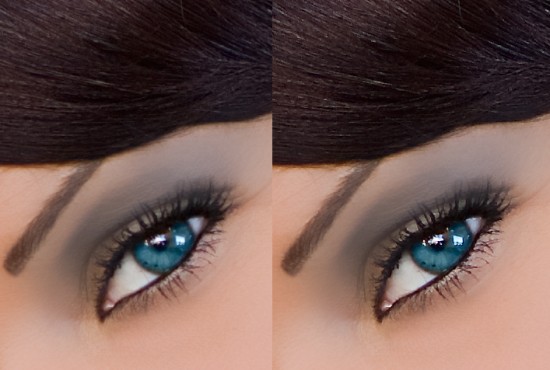
Sin embargo, cuando fotografiamos retratos y les damos un tratamiento de belleza (suavizado de la piel), el enfoque general puede llegar a destruir o mermar el efecto de nuestro suavizado laboriosamente conseguido. Para que esto no pase, hay que recurrir al enfoque selectivo que se encargará de enfocar bordes y partes de la imagen con contraste sin tocar las superficies planas y suaves (la piel en el caso de los retratos).

En el siguiente vídeo se puede ver el proceso paso a paso:


A modo de resumen, los pasos seguidos en el tutorial de Photoshop son los siguientes:

  1. Duplicar la imagen (Imagen>Duplicar)
  2. Pasar la copia a Lab Color (Imagen>Modo>LAB color)
  3. Seleccionar el canal luminosidad y convertir a Escala de grises (Imagen>Modo>Escala de grises)
  4. Aplicar canales (Ctrl L) y contrastar un poco
  5. Hallar Bordes (Filtro>Estilizar>Hallar bordes)
  6. Invertir la imagen (CTrl i)
  7. Aplicar niveles (Ctrl L) y contrastar un poco
  8. Retocar la máscara por zonas si se considera necesario (blanco enfoca, negro oculta)
  9. Ir a la imagen original
  10. Cargar selección (Selección>cargar) se nos ofrecerá por defecto la imagen duplicada que acabamos de crear.
  11. Ocultar la selección (Ctrl h) y enfocar al gusto (Filtro>Enfocar>Máscara de enfoque)

En la siguiente imagen se puede ver el antes y después de la aplicación del filtro de enfoque de forma selectiva. Se puede apreciar que en la imagen de la derecha mientras que ha aumentado el enfoque de pestañas, pelo, etc. la piel sigue exactamente igual, no ha sido tocada por el filtro.
Original

Terminada con Photoshop

Fuente del texto: fotografodigital 

¡Gracias por leerme!

 Página de inicio

13 Curso de Photoshop - Añadir marcas de agua con Photoshop


A la hora de subir sus fotografías a Internet, a muchos fotógrafos les gusta añadir marcas de agua con Photoshop que sirve, simultáneamente, para dar a conocer su nombre y proteger la fotografía de usos no autorizados.

Una marca de agua, idealmente, debe ser lo suficientemente sutil como para no estropear la contemplación de la fotografía sobre la que se plasma y, al mismo tiempo, permitir que se vea claramente la firma que contiene.

Con Photoshop podemos añadir marcas de agua a nuestras fotografías de una en una pero es un trabajo un poco tedioso, especialmente, si decidimos añadir la marca de agua no una imagen individual sino una colección con decenas o cientos de ellas. Si eso es lo que necesitamos hacer, lo lógico es recurrir a una acción de Photoshop que realice el trabajo por nosotros sin que tengamos que perder nuestro tiempo.

En el tutorial de Photoshop que viene a continuación se enseña a crear un proceso mediante el que podemos añadir marcas de agua de forma automática y hacer que éstas tengan el mismo tamaño independientemente de las dimensiones y la orientación de la fotografía en la que la plasmamos.


La forma de conseguir esto es mediante la creación de dos acciones de Photoshop, una para fotografías horizontales y otra para las verticales, más una tercera acción condicional que aplica automáticamente una u otra en función de la orientación que detecta en la imagen. Todo ello sin que el fotógrafo tenga que intervenir.

Para que todo esto se pueda aplicar a decenas o cientos de imágenes, usamos una herramienta de Photoshop muy potente: el Procesador de imágenes que es capaz de aplicar las acciones a directorios completos y sacar copias con marca de agua en el formato y tamaño que deseemos.

Fuente del texto: fotografodigital 

¡Gracias por leerme!

 Página de inicio

martes, 25 de febrero de 2020

12 Curso de Photoshop: hacer hojas de contacto

FOTOS EN BRIDGE
Las hojas de contactos son una herramienta de extraordinario valor para el fotógrafo. Imaginaos que acabáis de hacer una sesión para un cliente, un modelo o un amigo y tenéis entre manos 200 o 300 fotos. Incluso después de que hayáis hecho vuestra propia selección y descartado aquellas imágenes que resultan inadecuadas o, sencillamente, malas, es posible que aún haya varias docenas de fotografías entre las que escoger.

En ese punto es cuando cobra todo su sentido crear una serie de hojas de contacto en las que se puede ver a tamaño pequeño todas las fotografías seleccionadas por el fotógrafo para que éste le entregue esas hojas de contactos a la persona que tiene que decidir cuáles son las que a ella más le gustan.

Los distintos programas de Adobe ofrecen la posibilidad de hacer hojas de contacto. Concretamente, entre las herramientas fotográficas tanto Photoshop como Lightroom o Bridge ofrecen la forma de hacerlo. Pero en este curso de Photoshop, como es lógico enseñamos la herramienta relacionada con este programa.

En el tutorial que viene a continuación podéis ver cómo hacer una hoja de contactos con adobe Bridge y para qué sirven todas las variables que el programa nos permite controlar tales como el número de fotos que aparecerá por página, la orientación de la página, el encabezado, la información de cada fotografía que parece impresa, etcétera.


Aunque en Photoshop dentro de archivo automatizar permite en hacer hojas de contacto o directamente, lo cierto o es que Bridge tiene muchas más opciones y nos da más flexibilidad a la hora de escoger las fotografías que se incluirán en la hojas de contactos. Por esta razón, en este tutorial nos hemos entrado en Bridge.

Fuente del texto: fotografodigital 

¡Gracias por leerme!

 Página de inicio

jueves, 13 de febrero de 2020

NOVEDADES PHOTOSHOP CC 2018 SELECCIONAR SUJETO (19.1.0)

Hoy mismo ha salido una actualización de Photoshop CC 2018 en la que viene la esperada herramienta “Seleccionar Sujeto”, con la que podemos seleccionar una persona con un solo clic. Aparte ha traído otras pocas mejoras y, todo esto os lo muestro en el vídeo.


Adobe acaba de lanzar una actualización de Photoshop CC 2018 con varias mejoras. Entre esas mejoras está la herramienta Seleccionar Sujeto, alguna mejora dentro de Seleccionar y Aplicar Máscara, y otras mejoras. Paso enumerar todas las mejoras que se han hecho.

SELECCIONAR SUJETO

Seleccionar Sujeto es para mi una de las mejores actualizaciones del programa de los últimos tiempos. Con esta herramienta podremos hacer selecciones complejas muy fácilmente y, en un solo clic.

He de decir que me ha sorprendido muy gratamente, debido principalmente a lo bien que funciona, y lo mejor de todo es que con un solo clic nos hace una selección completa. Quizá sea un poco lento para algunas selecciones, pero merece la pena la espera. Estoy convencido de que esta herramienta nos ahorrará muchas horas de trabajo.

MEJORAS EN LA SELECCIÓN Y APLICACIÓN DE MÁSCARAS

Aunque no es un gran avance dentro del programa, estoy convencido de que nos va a venir muy bien esta mejora. Ahora cuando entramos en Seleccionar y Aplicar Máscara, podemos encontrar un regulador debajo de Descontaminar Colores, con el que decir la cantidad que queremos que haya de descontaminación. Algo que se llegaba a echar de menos en algunas situaciones.

COMPATIBILIDAD MEJORADA PARA LOS MONITORES DE ALTA RESOLUCIÓN 

Gracias a esta mejora, ahora Photoshop se adaptará a cada uno de los monitores de alta resolución que tengamos, de forma individual. Aparte de algunas opciones de ajuste de la interfaz para dejarla lo mejor posible.


Fuente del texto: tripiyon 

¡Gracias por leerme!

jueves, 6 de febrero de 2020

Curso Photoshop 11 – Desenfoque perfecto del fondo con filtro de desenfoque


En esta entrega del Curso de Photoshop para Fotógrafos, abordamos la utilización del filtro de desenfoque de lente, una herramienta utilísima cuando queremos hacer un desenfoque perfecto del fondo de nuestra fotografía.

Normalmente queremos que las fotografías estén bien enfocadas pero, el desenfoque es también un útil recurso expresivo que nos permite, por ejemplo, resaltar la importancia del sujeto y hacer que otros elementos de la fotografía no compitan con él y distraigan la atención de quien mira la imagen.

El filtro de desenfoque de lente no ha estado siempre ahí. Se incorporó a Photoshop hace un par de años y es uno de esos filtros que desde el inicio está pensado para el trabajo de retoque fotográfico. De hecho, se trata de una herramienta muy evolucionada que permite hacer con sencillez algo que antes requería un proceso más complejo.

En el siguiente vídeo tutorial podéis ver cómo usar el filtro de desenfoque de lente y todas sus opciones aplicadas sobre dos fotografía muy diferentes con distinto propósito.


Descarga de imágenes y enlaces


Si te interesa seguir las explicaciones de esta lección del Curso de Photoshop para Fotógrafos y practicar con las mismas imágenes que yo empleé durante el tutorial, puedes descargarlas en estos enlaces 


La foto superior muestra el desenfoque perfecto del fondo conseguido mediante la aplicación del filtro de desenfoque de lente tal como se explica en el vídeo tutorial. En la parte inferior, la fotografía original.


Fuente del texto: fotografodigital 

¡Gracias por leerme!

sábado, 4 de enero de 2020

Curso de Photoshop 9 – Recortar fotos y recortar con perspectiva


Recortar fotos es una de las tareas más habituales que tenemos que hacer para darle el toque final a las imágenes que queremos mostrar a los demás. Por esta razón, es importante conocer bien el uso de la herramienta Recortar, porque tiene muchas opciones muy útiles y conviene dominarlas.

En esta entrega el Curso de Photoshop para Fotógrafos, mostramos cómo usar la herramienta recortar de Photoshop y también otra herramienta que pertenece al mismo grupo: Recortar con perspectiva.

Aunque se puede emplear la herramienta Recortar de manera intuitiva, conocer opciones como Proporción, Proporción original o la opción de Alto-ancho-resolución, nos permitirá realizar un trabajo más eficiente. Igualmente, esta herramienta tiene otra utilidad también importante, Enderezar, que sirve para corregir la inclinación indeseada de un horizonte.


Por lo que se refiere a la herramienta Recortar con perspectiva, su utilizad consiste en recortar una porción e imagen que está definida exteriormente por líneas que son convergentes o divergentes y hacer que tras el recorte se muestren paralelas. Como se puede ver en las imágenes a continuación.

ORIGINAL


PROPORCIÓN
La fotografía superior es el resultado de aplicar la herramienta Recortar con perspectiva a la imagen original que se puede ver debajo.

Cuadro

 Enderezar horizonte

Descarga de imágenes y enlaces

Si te interesa seguir las explicaciones de esta lección del Curso de Photoshop para Fotógrafos y practicar con las mismas imágenes que yo empleé durante el tutorial, puedes descargarlas en estos enlaces Descarga de fotos lección 9 (182 descargas)

Fuente del texto: fotografodigital

¡Gracias por leerme!

martes, 5 de noviembre de 2019

Curso de Photoshop 8 – Creación de panorámicas con Photoshop y Adobe Camera Raw

Foto de internet

Foto original

En esta octava entrega del curso de Photoshop para fotógrafos abordamos un tema que es muy sencillo de realizar pero que, al mismo tiempo, sirve para conseguir unos excelentes resultados. Me refiero a la creación de panorámicas mediante el montaje de dos fotografías o más.

Foto original

En realidad, el montaje de varias fotografías para formar una imagen panorámica es una función automatizada que, desde hace ya muchas versiones de Photoshop, funciona muy. En el vídeo que viene a continuación, mostramos dos formas de realizar ese montaje panorámico. Por un lado, puede hacerse directamente desde Photoshop pero, por otro, y esa es la opción que yo recomiendo, se puede hacer en Adobe Camera Raw con ventajas añadidas.
En el tutorial mostramos las dos formas de hacerlo pero personalmente creo que el montaje desde Adobe Camera Raw ofrece un proceso de trabajo más eficiente y tiene una herramienta adicional de mucha utilidad qué es la Deformación de límite.

Gracias a ella, en muchas ocasiones podremos rellenar las zonas que quedan en blanco una vez que se ha montado las fotografías, pero no mediante Relleno según contenido sino utilizando directamente el material fotográfico captado en su momento con el sensor de la cámara. Mediante esta herramienta se estira y adapta hasta llegar a llenar todo el marco de la imagen.


En el vídeo no se aborda nada relativo a la toma fotográfica destinada a hacer fotografías panorámicas. Respecto a ese punto,  lo importante es que tengáis en cuenta que es posible montar una panorámica tanto a partir de fotos hechas sobre un trípode como cuando las haces cámara en mano.

Por supuesto, es mucho mejor que la fotografía se haya hecho girando la cámara en el cabezal de un trípode, ya que serán más perfectas las uniones y se desaprovechará menos imagen, pero si os encontráis en el campo o en la ciudad o en cualquier localización sin trípode, no dudéis en hacer fotografías secuenciales para luego intentar el montaje porque, en la mayoría de las ocasiones, será posible y dará resultados satisfactorios.

Lo que sí es importante es que tengáis en cuenta que todas las fotografías de la secuencia destinadas a hacer una panorámica, deben tener los mismos valores de exposición y de enfoque, especialmente este último ya que, de lo contrario, las fotografías no encajaran perfectamente.
FOTOS DEL TUTORIA
 Panorámica - 1
Panorámica - 2

Descarga de imágenes y enlaces


Si te interesa seguir las explicaciones de esta lección del Curso de Photoshop para Fotógrafos y practicar con las mismas imágenes que yo empleé durante el tutorial, puedes descargarlas en estos enlaces: fotos para panorámica y ajustes (330 descargas)
[+ Información - fotografodigital]

¡Gracias por leerme!

domingo, 20 de octubre de 2019

Curso de Photoshop 7 – Selecciones y máscaras para retoque por zonas

Fotografía Original

Sí vas a retocar tus fotografías, es inevitable que, antes o después, tengas que hacer retoques por zonas porque, más allá de los retoques generales, siempre hay detalles concretos que necesitan un tratamiento o edición fotográfica específica.
En el momento en el que es necesario retocar por zonas tenemos que saber hacer selecciones y máscaras que nos permitan restringir los ajustes que vamos a realizar a la zona concreta donde queremos que se apliquen.
En este tutorial de Photoshop que viene a continuación, vas a ver cómo es posible hacer múltiples selecciones de una manera sencilla que está al alcance de cualquiera. Basta con contornear a mano alzada las zonas donde queremos aplicar los ajustes . Aunque esas elecciones no van a ser extremadamente precisas, al final consiguen los resultados deseados, una vez que le aplicamos una máscara adecuada, tal como se explica en el vídeo.
 

Fotografía_Retocada

Descarga de imágen de práctica

Si te interesa seguir las explicaciones de esta lección del Curso de Photoshop para Fotógrafos y practicar con las mismas imágenes que yo empleé durante el tutorial, puedes descargarlas en estos enlaces: Imagen de práctica para Selecciones y máscaras
[+ Información - fotografodigital

¡Gracias por leerme!

martes, 15 de octubre de 2019

Curso Photoshop 6 – Conversión a blanco y negro con Photoshop y Adobe Camera Raw

FOTOGRAFÍAS ORIGINALES 


En esta entrega del Curso de Photoshop para Fotógrafos entramos en un tema que le interesa a todos los fotógrafos: cómo convertir fotografías a blanco y negro. En este tutorial se muestran dos métodos para hacerlo. Uno es para pasar una imagen de color a blanco y negro directamente desde Adobe Camera Raw y el otro enseña cómo hacerlo en Photoshop mediante una capa de ajuste de Blanco y negro.

Adicionalmente, el tutorial enseña también cómo es posible virar una fotografía de blanco y negro para que tenga una cierta tonalidad o tinte de color. El método escogido para hacerlo y que se muestra en el video consiste en añadir una capa de Mapa de degradado con un mapa de degradado especialmente pensado para fotografía de blanco y negro. Si no tienes esos mapas de degradado especiales papel blanco y negro, no te preocupes porque en el video se enseña también con detalle cómo cargarlos ya que, de hecho, vienen por defecto con Photoshop.

Aunque son sencillos, los dos métodos mostrados ofrecen la posibilidad de conseguir una fotografía rica en tonos ya que aprovechan toda la información cromática de la imagen. No todas las conversiones a monocromo lo hacen ya que algunas a planean toda la información de color y empobrecen con ello la riqueza de la imagen. Este es, por ejemplo, el caso de Desaturar que es un método muy sencillo, pero que ofrece resultados muy pobres.
Descarga de imágenes y enlaces


Si te interesa seguir las explicaciones de esta lección del Curso de Photoshop para Fotógrafos y practicar con las mismas imágenes que yo empleé durante el tutorial, puedes descargarlas en estos enlaces:
Fotos para blanco y negro (289 descargas)
Foto para blanco y negro 2 (206 descargas)

FOTOS DEL TUTORIAL - RETOCADAS


[+ Información - fotografodigital

¡Gracias por leerme!

boton-home